Поиск по почте Gmail превращает переполненный ящик в точный инструмент навигации по вашей цифровой биографии. С правильными приёмами можно за мгновения вытащить квитанцию трёхлетней давности, цепочку переговоров с клиентом или подтверждение бронирования, не пролистывая тысячи писем вручную.
Современные возможности сочетают классические операторы с элементами искусственного интеллекта, которые в 2026 году позволяют задавать вопросы естественным языком и получать готовые обзоры. Новички быстро осваивают базовые чипы и подсказки, а опытные пользователи строят многослойные запросы, экономя часы еженедельно и снижая стресс от информационного шума.
Глубокое владение поиском меняет отношение к почте: она перестаёт быть источником хаоса и становится надёжным архивом, где каждое важное сообщение находится по первому требованию.
Как работает поиск в Gmail: почему он такой быстрый и точный
За кулисами Gmail использует мощную систему индексации, которая анализирует не только текст писем, но и метаданные, вложения, метки и даже связи между сообщениями в цепочках. Когда вы начинаете вводить запрос, система мгновенно подтягивает релевантные варианты из контактов, предыдущих поисков, ярлыков и содержания — это не случайность, а результат многолетней эволюции алгоритмов Google.
Результаты по умолчанию ранжируются по релевантности, но одной кнопкой можно переключиться на хронологический порядок. Это особенно удобно, когда нужно проследить развитие событий по датам. Без интернета поиск ограничен синхронизированными на устройстве письмами, поэтому для полной картины требуется подключение.
Важный нюанс: Gmail по умолчанию не ищет в папках «Спам» и «Корзина». Чтобы охватить и их, приходится явно указывать через расширенный поиск или оператор in:anywhere. Такая архитектура защищает от случайного всплытия удалённого или вредоносного контента, но требует осознанного подхода от пользователя.
Базовый поиск и быстрые чипы: первый уровень контроля над входящими
Строка поиска в верхней части интерфейса — это не просто поле ввода. По мере набора текста появляются умные подсказки, сформированные на основе вашей истории и структуры почты. Достаточно ввести имя контакта или ключевую фразу, и Gmail покажет наиболее вероятные совпадения.
После нажатия Enter под строкой поиска появляются чипы — быстрые фильтры, которые позволяют мгновенно сузить результаты без ввода сложных команд. Среди них «От кого», «Когда угодно» с выбором диапазона дат, «Есть вложение» с уточнением типа (документы Google, PDF, таблицы), «Не прочитано», «Зашифровано» и другие. В интерфейсе с Chat добавляются чипы для сообщений, разговоров и пространств.
Эти чипы особенно ценны для новичков: они визуально подсказывают доступные направления и снижают порог входа в продвинутый поиск. Для регулярных задач — например, просмотр всех непрочитанных писем за последнюю неделю — достаточно пары кликов.
Продвинутые операторы поиска: полный арсенал для точных находок
Когда чипов недостаточно, на сцену выходят операторы — специальные слова и символы, которые дают хирургическую точность. Они работают как фильтры в базе данных и позволяют комбинировать десятки условий в одном запросе. Операторы нечувствительны к регистру, но требуют строгого синтаксиса: без пробела после двоеточия и с правильными кавычками для фраз.
Вот ключевые категории, которые покрывают почти все практические нужды:
- Отправитель и получатель: from:ivanov@example.com находит всё от конкретного человека; to:me — письма, отправленные вам; cc: и bcc: — копии и скрытые копии; deliveredto: — полезно при работе с алиасами.
- Тема и содержание: subject:отчёт ищет только в теме; «точная фраза» в кавычках требует полного совпадения; +слово заставляет искать именно это слово без синонимов.
- Даты и периоды: after:2025/01/01 before:2025/06/30 задаёт жёсткий диапазон; older_than:1y и newer_than:30d — относительные периоды без указания конкретных чисел.
- Размер и вложения: larger:5M находит тяжёлые письма; has:attachment — любые вложения; filename:pdf или has:document, has:spreadsheet, has:presentation — точные типы файлов; has:youtube — письма со ссылками на видео.
- Метки и статус: label:работа, is:unread, is:starred, has:userlabels — письма с пользовательскими метками; category:promotions — по категориям, если они включены.
- Расположение: in:anywhere включает спам и корзину; in:archive — архив; in:snoozed — отложенные.
Полный список операторов официально поддерживается Google и регулярно обновляется. В 2026 году добавились уточнения для клиентского шифрования и новых типов контента из Google Workspace.
| Оператор | Что находит | Пример использования | Когда особенно полезен |
|---|---|---|---|
| from: / to: | Письма от/к конкретному адресату | from:client@company.ru to:me | Разбор переписки с одним человеком или компанией |
| after: / before: / older_than: | Диапазон или относительный период | after:2024/01/01 older_than:6m | Поиск документов за налоговый период или старых заказов |
| has:attachment / filename: | Письма с вложениями определённого типа или имени | has:attachment filename:договор.pdf | Поиск контрактов, счетов, сканов без открытия каждого письма |
| label: / is:unread | По метке или статусу прочтения | label:важное is:unread | Быстрый просмотр непрочитанных важных писем |
Обратите внимание: при поиске по адресу электронной почты результаты могут включать письма от псевдонимов того же пользователя. Чтобы ограничить поиск строго основным адресом, заключите значение в кавычки: «from:exact@address.com».
Комбинирование операторов и сложные запросы: как строить профессиональные фильтры
Сила раскрывается именно в комбинациях. Простое правило: пробел между условиями означает логическое И (AND). Для ИЛИ используйте OR или фигурные скобки { }. Скобки () группируют условия, минус перед словом исключает его, а AROUND n ищет слова в пределах n позиций друг от друга.
Реальные примеры из практики:
- from:bank@vtb.ru after:2025/01/01 has:attachment — все выписки и уведомления от банка с вложениями за год.
- subject:заказ (ozon OR wildberries) newer_than:30d — недавние заказы с маркетплейсов.
- «договор аренды» -template larger:2M — большие файлы договоров, исключая шаблоны.
- (from:hr@company.com OR from:recruiter@hh.ru) subject:собеседование — вся переписка по трудоустройству.
Такие запросы можно сразу превращать в фильтры: после поиска нажмите «Создать фильтр» и настройте автоматические действия — архивацию, метки, пересылку. Это один из самых эффективных способов наведения порядка в долгосрочной перспективе.
Поиск в спаме, корзине, архиве и чатах: не упустите ничего важного
По умолчанию Gmail прячет спам и корзину от обычного поиска — это оправданная мера безопасности. Чтобы найти письмо, которое случайно попало туда, откройте расширенный поиск и в выпадающем меню «Поиск» выберите «Вся почта» (включая спам и корзину). Добавьте ключевые слова и выполните поиск.
Для архивных писем используйте in:archive или просто ищите без ограничений — они участвуют в общем поиске. Чаты и пространства из интегрированного Chat ищутся через специальные чипы или оператор in:chats. Это особенно актуально для командной работы, где важная информация часто живёт именно в разговорах, а не в классических письмах.
Мобильный поиск в приложении Gmail: особенности и лайфхаки 2026 года
На смартфонах и планшетах строка поиска вызывается касанием «Поиск в почте». Чипы и большинство операторов работают идентично веб-версии. Результаты можно сортировать по релевантности или дате. Оффлайн-режим снова ограничивается синхронизированным содержимым.
В 2026 году приложение также поддерживает генерацию AI Overview при естественных вопросах — если функция доступна по подписке. Голосовой ввод запросов становится всё удобнее, хотя полноценный «Gmail Live» с диалоговым режимом пока находится в стадии расширенного тестирования.
Полезный приём: на мобильном можно быстро создать фильтр из результатов поиска прямо в приложении. Это позволяет «приручать» поток писем даже в дороге.
ИИ-поиск с Gemini: естественный язык вместо формул
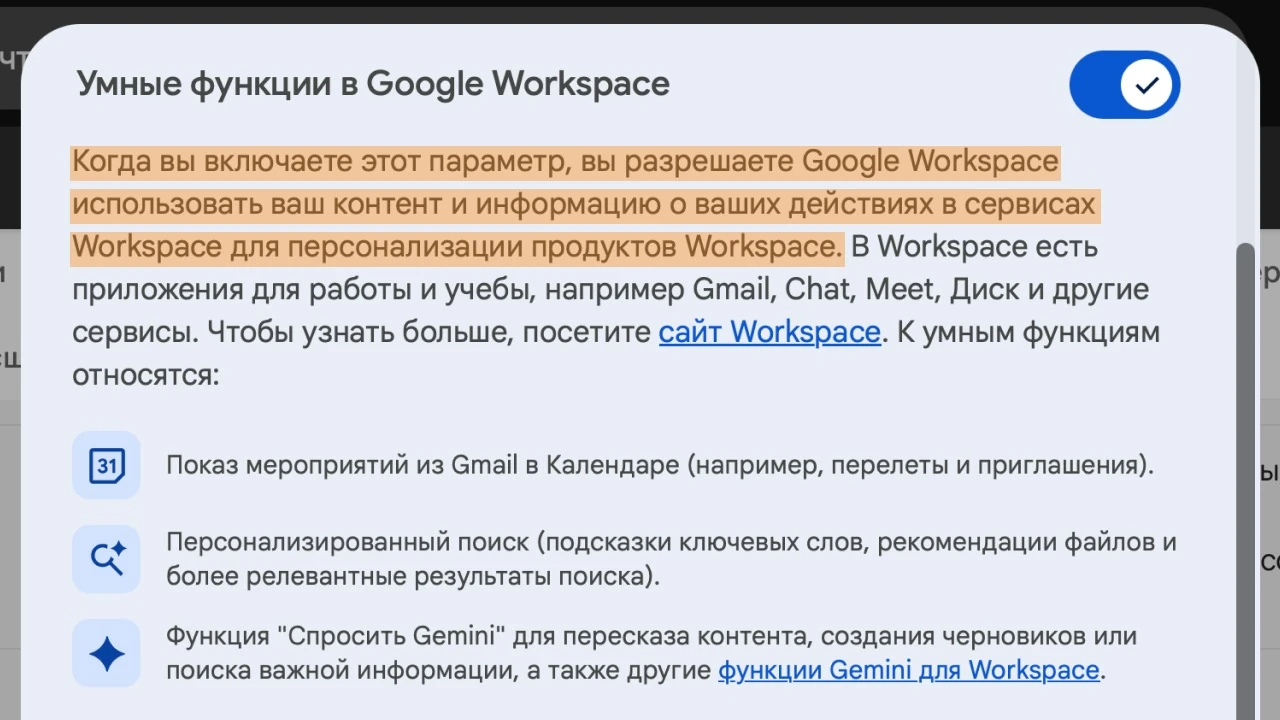
С 2026 года в Gmail появилась функция AI Overviews — аналоги «умных ответов» из обычного поиска Google, но внутри вашей личной почты. Вместо операторов можно ввести вопрос на естественном языке: «Когда мой рейс на Гавайи?» или «Кто давал мне коммерческое предложение по ремонту в прошлом году?». Gemini анализирует письма и выдаёт сжатый обзор с ключевыми деталями и ссылками на источники.
Функция доступна подписчикам Google AI Pro, Ultra и определённым тарифам Workspace. Базовые обзоры длинных цепочек писем стали доступны шире. Важно: Google подчёркивает, что обработка происходит в изолированной среде и персональные данные не используются для обучения моделей. Для пользователей в России полная функциональность может зависеть от подписки и региона, но классические операторы остаются доступными всегда.
Это не замена операторам, а мощное дополнение для ситуаций, когда вы помните суть, но не точные слова или даты.
Практические сценарии: как поиск спасает время и нервы в реальной жизни
Представьте ситуацию: приближается отчётный период, а нужная выписка из банка затерялась среди сотен писем. Вместо хаотичного скроллинга вводите from:bank@vtb.ru after:2025/07/01 has:attachment filename:pdf — и за секунды получаете именно то, что нужно.
Другой кейс — восстановление переписки с фрилансером по старому проекту. Комбинация from:designer@freelance.ru subject:проект subject:дизайн after:2024/03/01 позволяет собрать всю историю без лишнего шума.
Для освобождения места в хранилище (15 ГБ на аккаунт делятся с Диском и Фото) используйте larger:10M has:attachment — быстро найдёте и удалите или перенесёте тяжёлые вложения. Такие приёмы особенно ценны для тех, кто годами копит цифровой архив.
Частые ошибки и как их обойти
Самая распространённая проблема — поиск не находит очевидное письмо. Причины обычно простые: нужно заключить фразу в кавычки, добавить кавычки вокруг адреса для исключения псевдонимов, или письмо находится в цепочке, где только одно сообщение соответствует критериям. Ещё одна ловушка — оператор in:anywhere забыт при поиске в спаме.
Иногда результаты включают файлы Диска, которыми поделился отправитель. Это полезно, но может удивить. Если нужно строго только письма — уточняйте контекст.
Регулярно очищайте историю поиска в настройках, если не хотите, чтобы старые запросы влияли на подсказки. Управление данными активности Google даёт полный контроль над тем, что сохраняется.
Создание фильтров и автоматизация: поиск как фундамент порядка
Любой успешный поиск можно превратить в постоянный фильтр. После выполнения запроса нажмите «Создать фильтр» — система подставит все использованные условия. Дальше выбираете действия: пропускать входящие, применять метку, архивировать, пересылать, удалять.
В результате почта начинает самоорганизовываться. Новые письма от определённого отправителя сразу получают нужную метку, тяжёлые вложения архивируются, а важные темы поднимаются наверх. Это особенно эффективно для тех, кто получает десятки писем ежедневно.
Приватность, безопасность и будущее поиска в Gmail
Поиск уважает настройки шифрования: письма с клиентским шифрованием (label:encryptedmail) можно находить, но их содержимое защищено. ИИ-функции работают в изолированной среде — Google неоднократно подтверждал, что персональные письма не используются для обучения общих моделей.
В ближайшие годы ожидается дальнейшее развитие естественного языка и голосовых интерфейсов. Однако классические операторы останутся незаменимыми для точности, воспроизводимости и создания надёжных фильтров. Комбинация обоих подходов даёт максимальную гибкость.
Освоив поиск по почте Gmail на этом уровне, вы получаете не просто навык, а настоящее преимущество в управлении информацией. Ваш ящик перестаёт быть обузой и превращается в мощный, всегда доступный ресурс — стоит только правильно задать вопрос.