Пошук у пошті Gmail перетворює переповнену скриньку на точний інструмент навігації вашою цифровою біографією. З правильними прийомами можна за мить витягнути квитанцію трирічної давнини, ланцюжок переговорів із клієнтом чи підтвердження бронювання, не гортаючи тисячі листів вручну.
Сучасні можливості поєднують класичні оператори з елементами штучного інтелекту, які у 2026 році дозволяють ставити питання природною мовою та отримувати готові огляди. Новачки швидко опановують базові чіпи та підказки, а досвідчені користувачі будують багатошарові запити, економлячи години щотижня та знижуючи стрес від інформаційного шуму.
Глибоке володіння пошуком змінює ставлення до пошти: вона перестає бути джерелом хаосу й стає надійним архівом, де кожне важливе повідомлення знаходиться за першим запитом.
Як працює пошук у Gmail: чому він такий швидкий і точний
За лаштунками Gmail використовує потужну систему індексації, яка аналізує не лише текст листів, а й метадані, вкладення, мітки та навіть зв’язки між повідомленнями в ланцюжках. Коли ви починаєте вводити запит, система миттєво підтягує релевантні варіанти з контактів, попередніх пошуків, ярликів і вмісту — це не випадковість, а результат багаторічної еволюції алгоритмів Google.
Результати за замовчуванням ранжуються за релевантністю, але однією кнопкою можна переключитися на хронологічний порядок. Це особливо зручно, коли потрібно простежити розвиток подій за датами. Без інтернету пошук обмежується синхронізованими на пристрої листами, тому для повної картини потрібне під’єднання.
Важливий нюанс: Gmail за замовчуванням не шукає в теках «Спам» і «Кошик». Щоб охопити й їх, доводиться явно вказувати через розширений пошук або оператор in:anywhere. Така архітектура захищає від випадкового спливання видаленого чи шкідливого вмісту, але вимагає усвідомленого підходу від користувача.
Базовий пошук і швидкі чіпи: перший рівень контролю над вхідними
Рядок пошуку у верхній частині інтерфейсу — це не просто поле введення. Під час набору тексту з’являються розумні підказки, сформовані на основі вашої історії та структури пошти. Достатньо ввести ім’я контакту чи ключову фразу, і Gmail покаже найімовірніші збіги.
Після натискання Enter під рядком пошуку з’являються чіпи — швидкі фільтри, які дозволяють миттєво звузити результати без введення складних команд. Серед них «Від кого», «Коли завгодно» з вибором діапазону дат, «Є вкладення» з уточненням типу (документи Google, PDF, таблиці), «Не прочитано», «Зашифровано» та інші. В інтерфейсі з Chat додаються чіпи для повідомлень, розмов і просторів.
Ці чіпи особливо цінні для новачків: вони візуально підказують доступні напрямки та знижують поріг входу в розширений пошук. Для регулярних завдань — наприклад, перегляду всіх непрочитаних листів за останній тиждень — достатньо кількох кліків.
Розширені оператори пошуку: повний арсенал для точних знахідок
Коли чіпів недостатньо, на сцену виходять оператори — спеціальні слова й символи, які дають хірургічну точність. Вони працюють як фільтри в базі даних і дозволяють комбінувати десятки умов в одному запиті. Оператори нечутливі до регістру, але вимагають суворого синтаксису: без пробілу після двокрапки та з правильними лапками для фраз.
Ось ключові категорії, які охоплюють майже всі практичні потреби:
- Відправник і отримувач: from:ivanov@example.com знаходить усе від конкретної людини; to:me — листи, надіслані вам; cc: і bcc: — копії та приховані копії; deliveredto: — корисно при роботі з аліасами.
- Тема і вміст: subject:звіт шукає лише в темі; "точна фраза" у лапках вимагає повного збігу; +слово змушує шукати саме це слово без синонімів.
- Дати і періоди: after:2025/01/01 before:2025/06/30 задає жорсткий діапазон; older_than:1y і newer_than:30d — відносні періоди без вказівки конкретних чисел.
- Розмір і вкладення: larger:5M знаходить важкі листи; has:attachment — будь-які вкладення; filename:pdf або has:document, has:spreadsheet, has:presentation — точні типи файлів; has:youtube — листи з посиланнями на відео.
- Мітки і статус: label:робота, is:unread, is:starred, has:userlabels — листи з користувацькими мітками; category:promotions — за категоріями, якщо вони ввімкнені.
- Розташування: in:anywhere включає спам і кошик; in:archive — архів; in:snoozed — відкладені.
Повний список операторів офіційно підтримується Google і регулярно оновлюється. У 2026 році додалися уточнення для клієнтського шифрування та нових типів вмісту з Google Workspace.
| Оператор | Що знаходить | Приклад використання | Коли особливо корисний |
|---|---|---|---|
| from: / to: | Листи від/до конкретного адресата | from:client@company.ru to:me | Розбір переписки з однією людиною чи компанією |
| after: / before: / older_than: | Діапазон або відносний період | after:2024/01/01 older_than:6m | Пошук документів за податковий період або старих замовлень |
| has:attachment / filename: | Листи з вкладеннями певного типу або імені | has:attachment filename:договір.pdf | Пошук контрактів, рахунків, сканів без відкриття кожного листа |
| label: / is:unread | За міткою або статусом прочитання | label:важливе is:unread | Швидкий перегляд непрочитаних важливих листів |
Зверніть увагу: під час пошуку за адресою електронної пошти результати можуть включати листи від псевдонімів того самого користувача. Щоб обмежити пошук строго основною адресою, візьміть значення в лапки: "from:exact@address.com".
Комбінування операторів і складні запити: як будувати професійні фільтри
Сила розкривається саме в комбінаціях. Просте правило: пробіл між умовами означає логічне І (AND). Для АБО використовуйте OR або фігурні дужки { }. Дужки () групують умови, мінус перед словом виключає його, а AROUND n шукає слова в межах n позицій одне від одного.
Реальні приклади з практики:
- from:bank@vtb.ru after:2025/01/01 has:attachment — усі виписки та сповіщення від банку з вкладеннями за рік.
- subject:замовлення (ozon OR wildberries) newer_than:30d — недавні замовлення з маркетплейсів.
- "договір оренди" -template larger:2M — великі файли договорів, виключаючи шаблони.
- (from:hr@company.com OR from:recruiter@hh.ru) subject:співбесіда — вся переписка щодо працевлаштування.
Такі запити можна одразу перетворювати на фільтри: після пошуку натисніть «Створити фільтр» і налаштуйте автоматичні дії — архівацію, мітки, пересилання. Це один із найефективніших способів наведення ладу в довгостроковій перспективі.
Пошук у спамі, кошику, архіві та чатах: не пропустіть нічого важливого
За замовчуванням Gmail ховає спам і кошик від звичайного пошуку — це виправданий захід безпеки. Щоб знайти лист, який випадково потрапив туди, відкрийте розширений пошук і в випадаючому меню «Пошук» оберіть «Вся пошта» (включаючи спам і кошик). Додайте ключові слова та виконайте пошук.
Для архівних листів використовуйте in:archive або просто шукайте без обмежень — вони беруть участь у загальному пошуку. Чати та простори з інтегрованого Chat шукаються через спеціальні чіпи або оператор in:chats. Це особливо актуально для командної роботи, де важлива інформація часто живе саме в розмовах, а не в класичних листах.
Мобільний пошук у застосунку Gmail: особливості та лайфхаки 2026 року
На смартфонах і планшетах рядок пошуку викликається дотиком «Пошук у пошті». Чіпи та більшість операторів працюють ідентично веб-версії. Результати можна сортувати за релевантністю чи датою. Офлайн-режим знову обмежується синхронізованим вмістом.
У 2026 році застосунок також підтримує генерацію AI Overview при природних питаннях — якщо функція доступна за підпискою. Голосовий ввід запитів стає дедалі зручнішим, хоча повноцінний «Gmail Live» з діалоговим режимом поки перебуває на стадії розширеного тестування.
Корисний прийом: на мобільному можна швидко створити фільтр з результатів пошуку прямо в застосунку. Це дозволяє «приручати» потік листів навіть у дорозі.
Пошук з ІІ від Gemini: природна мова замість формул
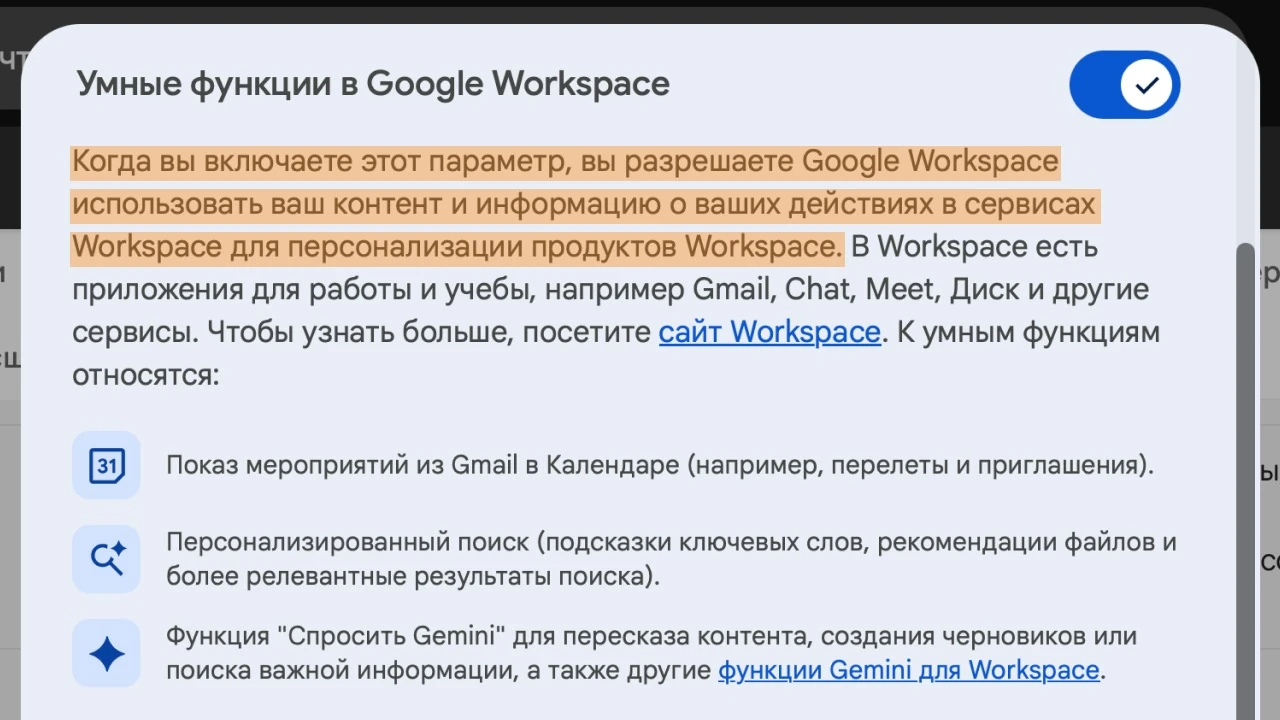
З 2026 року в Gmail з’явилася функція AI Overviews — аналог «розумних відповідей» зі звичайного пошуку Google, але всередині вашої особистої пошти. Замість операторів можна ввести питання природною мовою: «Коли мій рейс на Гаваї?» або «Хто давав мені комерційну пропозицію щодо ремонту торік?». Gemini аналізує листи й видає стислий огляд з ключовими деталями та посиланнями на джерела.
Функція доступна підписникам Google AI Pro, Ultra та певним тарифам Workspace. Базові огляди довгих ланцюжків листів стали доступні ширше. Важливо: Google підкреслює, що обробка відбувається в ізольованому середовищі й персональні дані не використовуються для навчання моделей. Для користувачів в Україні повна функціональність може залежати від підписки та регіону, але класичні оператори залишаються доступними завжди.
Це не заміна операторам, а потужне доповнення для ситуацій, коли ви пам’ятаєте суть, але не точні слова чи дати.
Практичні сценарії: як пошук заощаджує час і нерви в реальному житті
Уявіть ситуацію: наближається звітний період, а потрібна виписка з банку загубилася серед сотень листів. Замість хаотичного скролінгу вводите from:bank@vtb.ru after:2025/07/01 has:attachment filename:pdf — і за секунди отримуєте саме те, що потрібно.
Інший кейс — відновлення переписки з фрилансером щодо старого проєкту. Комбінація from:designer@freelance.ru subject:проєкт subject:дизайн after:2024/03/01 дозволяє зібрати всю історію без зайвого шуму.
Для звільнення місця в сховищі (15 ГБ на акаунт діляться з Диском і Фото) використовуйте larger:10M has:attachment — швидко знайдете й видалите або перенесете важкі вкладення. Такі прийоми особливо цінні для тих, хто роками накопичує цифровий архів.
Часті помилки та як їх уникнути
Найпоширеніша проблема — пошук не знаходить очевидний лист. Причини зазвичай прості: потрібно взяти фразу в лапки, додати лапки навколо адреси для виключення псевдонімів, або лист перебуває в ланцюжку, де лише одне повідомлення відповідає критеріям. Ще одна пастка — забутий оператор in:anywhere під час пошуку в спамі.
Іноді результати включають файли Диска, якими поділився відправник. Це корисно, але може здивувати. Якщо потрібно строго лише листи — уточнюйте контекст.
Регулярно очищайте історію пошуку в налаштуваннях, якщо не хочете, щоб старі запити впливали на підказки. Керування даними активності Google дає повний контроль над тим, що зберігається.
Створення фільтрів і автоматизація: пошук як основа ладу
Будь-який успішний пошук можна перетворити на постійний фільтр. Після виконання запиту натисніть «Створити фільтр» — система підставить усі використані умови. Далі обираєте дії: пропускати вхідні, застосовувати мітку, архівувати, пересилати, видаляти.
У результаті пошта починає самоорганізовуватися. Нові листи від певного відправника одразу отримують потрібну мітку, важкі вкладення архівуються, а важливі теми піднімаються вгору. Це особливо ефективно для тих, хто отримує десятки листів щодня.
Приватність, безпека та майбутнє пошуку в Gmail
Пошук поважає налаштування шифрування: листи з клієнтським шифруванням (label:encryptedmail) можна знаходити, але їхній вміст захищений. Функції ІІ працюють в ізольованому середовищі — Google неодноразово підтверджував, що персональні листи не використовуються для навчання загальних моделей.
У найближчі роки очікується подальший розвиток природної мови та голосових інтерфейсів. Однак класичні оператори залишаться незамінними для точності, відтворюваності та створення надійних фільтрів. Поєднання обох підходів дає максимальну гнучкість.
Освоївши пошук у пошті Gmail на цьому рівні, ви отримуєте не просто навичку, а справжню перевагу в керуванні інформацією. Ваша скринька перестає бути тягарем і перетворюється на потужний, завжди доступний ресурс — варто лише правильно поставити питання.